尽管Orchard默认提供了Page和Blog Post内容类型,但是,在控制面板中,我们仍然可以很容易的创建自定义的内容类型(或者扩展已有内容类型的定义)。默认情况下,内容定义功能模块是启用的——创建自定义内容类型,此功能必须启用。如果没有启用,可以在模板-功能界面手动启用它。

要创建内容类型,在控制面板中,点击内容定义,选择内容类型标签。

在此界面中,你可以看到系统中可用的内容类型。注意:此处有些类型可以直接在此处创建内容项或查看内容项列表(如Page类型),而其他的则只能在此编辑内容类型定义(如Comments和Widgets,由于它们有专门的/定制的管理界面来创建和列举内容项)。

点击Page类型里的项目列表可以查看网站的Page类型内容项列表——界面类似管理内容界面。

你也可以点击Page类型的编辑链接来修改Page类型的定义。

Orchard中的内容类型由字段和元件组成,关于那些基本概念的概述见:原文:Basic Orchard Concepts。字段是类型中的一些定制内容,如:Product类型可能会需要SKU和Price字段。元件则用于可以在一个或多个类型中重复使用的部分。例如:Autoroute元件为类型提供使用链接地址访问内容的功能。 从某种意义上讲,你可以将类型理解为 含有字段的,并由一个或多个部件组成的一个东西。事实上,反应到代码层面也是一样。 如果你需要处理博文为Autoroute部件并访问其Slug属性,你可能需要写如下代码:post.As<AutoroutePart>.Slug 。幸运的是,你现在不必编写代码来查看处理类型和部件。我们将在下一节通过更详细的例子来介绍这一点。
定义一个新的内容类型
下面准备定义一个自定义内容类型。假设你定义一个Event类型,用于列举活动(包括地点和日期字段)。首先,点击内容定义进入内容类型界面,点击创建新类型。
输入类型名称 Event 。内容类型Id字段可以保持使用自动填写的 Event 。

点击 添加字段-Add 添加字段

现在Orchard只有一个字段类型(TextField),但在Orchard中还有许多扩展类型(如CheckBoxField, EmailField, TextAreaField, DateTimeField 等),详细内容见:原文:Creating-a-custom-field-type。同时在模块里的库中还提供了大量的额外字段类型可供下载。
下面在字段名称中输入 Location ,并点击保存


现在可以看到字段显示在Event类型字段列表中了。

重复以上步骤添加字段 Date 。
现在给类型添加元件,在Event类型中点击添加元件。
然后你可以看到当前版本的Orchard中可用的元件。对于我们的Event类型,我们添加 Comments 元件(允许评论event),Tags 元件(可以为event打标签),Autoroute 元件(可以通过前台url地址访问),Menu 元件(可以将event添加到主菜单)以及PublishLater 元件(允许event立即发布,稍后发布或保存为草稿)。
另外还要添加 “Common” 元件,那样你的内容项可以显示在内容项列表中。

类型、字段和元件都可以有自己的设置。字段和元件的特有的设置由Orchard中的功能来决定。如果我们启用Indexing功能,类型设置上会出现Index this content type for search的设置,并且在每个字段上会有设置项Include in the index。勾选Event类型中Location字段上的选项,这样讲会允许用户在前台通过location来搜索内容(Search功能需要启用)。最后记得点击保存。


现在我们已经完成了自定义内容类型的定义。下面我们为其创建内容项。可以在内容定义-内容类型界面看到新建Event链接。

同样,在控制面板的新建菜单下也有Event类型。点击效果与上面一样(二选一)。

我们可以在Event类型的编辑页面,看到所有我们定义的字段和元件。其中有Title(AutoroutePart元件,包含TitlePart 和 Permalink),有Location字段,还有 Tags 输入框(Tags元件),显示到主菜单-Show on main menu 勾选框(Menu元件),是否允许评论勾选框(Comments元件),以及现在发布-Publish Now, 稍后发布-Publish Later 和 保存草稿-Save As Draft(Publish Later 元件)。填写完成后下一步发布活动。

点击Orchard控制面板中的内容,我们可以看到添加的event内容项出现在列表项中。

在网站的前台页面中,event正如预期的一样,被添加到了主菜单中,同时所有的字段和元件都得以正确显示。
我们可以自定义event的显示方式,并将其模板化。关于此的更多内容见:原文:Template File Syntax Guide。

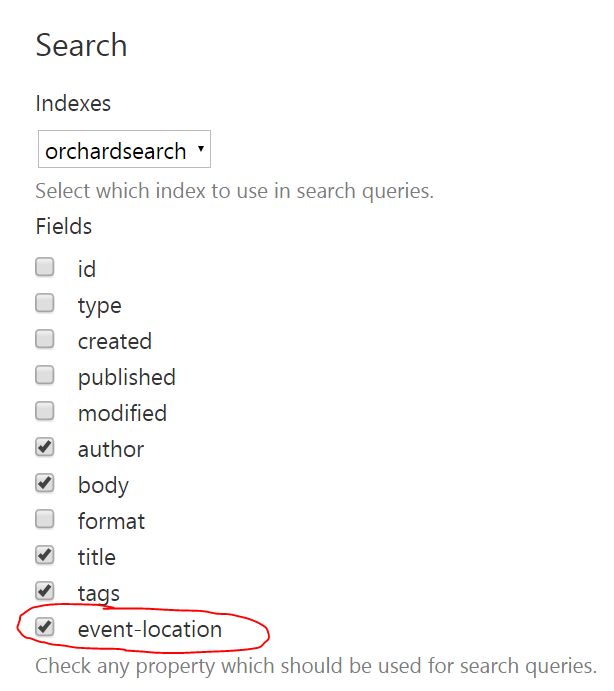
下面我们可以测试下新类型的搜索功能。首先保证你在模块-功能界面启用了Indexing, Search 和 Lucene 功能。然后访问搜索索引-Search Index 页面查看有哪些可用字段有索引。你应该可以在索引字段列表中看到event-location字段(如果没有,重建索引即可)。

我们可以在设置管理界面将字段添加到搜索设置中,以此让搜索功能可以通过查询此字段查找内容。
在前台界面输入可以匹配活动地址的关键字。
系统会通过搜索地址字段的索引,然后展示搜索结果。

至此本教程结束。
译:奇葩史


